旧硬盘焕发新生 手把手教你将计算机硬盘改装成移动硬盘
随着技术迭代,家中的旧电脑退役后,其内部硬盘往往因容量小、速度慢而被闲置。其实,这些旧硬盘(无论是机械硬盘HDD还是固态硬盘SSD)完全可以变废为宝,改装成一个经济实用的移动硬盘,用于数据备份、文件传输或扩展存储空间。下面,我们就来详细讲解改装所需的硬件、步骤及注意事项。
一、核心硬件:硬盘盒
这是改装的关键部件。你需要根据旧硬盘的接口类型选择合适的硬盘盒。
- 接口类型识别:
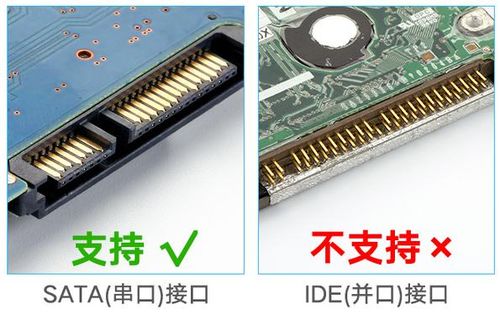
- SATA接口:这是过去十几年最常见的内置硬盘接口。无论是3.5英寸的台式机硬盘还是2.5英寸的笔记本硬盘,目前绝大多数都使用SATA接口(包括SATA 3.0/6Gbps等版本)。
- IDE/PATA接口:更古老的硬盘接口,多见于2010年以前的电脑,接口针脚多且宽,有一条宽宽的排线。
- mSATA或M.2接口:较新的小尺寸固态硬盘接口,多见于超薄笔记本或主板。
- 硬盘尺寸选择:
- 2.5英寸:笔记本硬盘和大部分SATA固态硬盘的尺寸。这类硬盘盒通常由硬盘盒本身和一根USB数据线构成,轻巧便携,一般无需外接供电。
- 3.5英寸:台式机机械硬盘的尺寸。由于功耗较高,必须选择带外接电源适配器的硬盘盒,否则仅靠USB接口供电无法驱动硬盘。
- 硬盘盒选购要点:
- 接口匹配:确认硬盘盒支持的接口(如SATA)与你的旧硬盘一致。
- 外壳材质:金属外壳散热更好,尤其对高速固态硬盘或长时间工作的机械硬盘有益。
- 主控芯片与传输速度:支持USB 3.0(通常为蓝色接口)或更新标准(如USB 3.1 Gen2、USB-C)的硬盘盒能充分发挥SATA硬盘的速度潜力。对于古老的IDE硬盘,也有对应的专用硬盘盒,但速度受限于USB 2.0。
- 附加功能:部分硬盘盒支持硬件加密、自动休眠、RAID等功能,可按需选择。
二、所需工具与辅助材料
- 十字螺丝刀:用于打开硬盘盒外壳和固定硬盘。
- 外接电源适配器(仅针对3.5英寸硬盘盒):购买硬盘盒时通常会附带。
- 数据迁移软件(可选):如果想把旧系统或数据完整克隆到新硬盘,可以准备如Clonezilla、DiskGenius等工具。
三、改装步骤
- 备份数据:在操作前,务必先将旧硬盘中重要的数据备份到其他安全位置,防止操作失误导致数据丢失。
- 拆卸旧硬盘:
- 关机并拔掉台式机或笔记本的电源。
- 打开机箱或笔记本后盖,找到硬盘位置。
- 断开数据线和电源线(对于台式机SATA硬盘),或拧下固定螺丝,小心地将硬盘从托架中取出。
- 安装硬盘到硬盘盒:
- 用螺丝刀打开硬盘盒的外壳。
- 将硬盘的接口(如SATA)对准硬盘盒内的主板插槽,平稳插入。
- 使用附带的螺丝或卡扣将硬盘固定在硬盘盒内(尤其是3.5英寸硬盘,防止震动)。
- 盖上硬盘盒外壳并拧紧螺丝。
- 连接与使用:
- 对于2.5英寸硬盘盒:只需将USB数据线一端连接硬盘盒,另一端连接电脑的USB接口即可。
- 对于3.5英寸硬盘盒:先连接好外接电源适配器并通电,然后再用USB数据线连接电脑。
- 系统通常会自动识别新设备并安装驱动。首次使用可能需要进入“磁盘管理”(Windows)或“磁盘工具”(macOS)进行初始化和分区格式化后,才能正常存储数据。
四、重要注意事项
- 供电是成败关键:3.5英寸硬盘必须使用外接电源。即使是2.5英寸的旧机械硬盘,如果电脑USB口供电不足,也可能需要连接双USB头数据线或使用带供电的USB集线器。
- 数据安全与格式化:改装后,旧硬盘上的原有操作系统和文件可能无法直接访问。如果不需要旧数据,建议在磁盘管理中将其格式化为兼容性好的格式(如Windows用NTFS,macOS用APFS或ExFAT用于跨平台)。格式化会清除所有数据,请再次确认已备份。
- 性能预期:移动硬盘的最终速度受限于硬盘本身速度、硬盘盒主控芯片、USB接口版本及电脑性能。将老旧的机械硬盘(尤其是5400转)改装后,传输速度可能远低于当前主流移动固态硬盘(PSSD),但对于备份大文件或作为冷存储盘依然非常实用。
- 散热与使用习惯:连续读写大量数据时,硬盘(尤其是机械硬盘)会发热。确保使用环境通风良好,避免长时间高负荷运转后立即移动或碰撞。
五、更古老的IDE硬盘怎么办?
对于IDE接口硬盘,市场上有专门的“IDE to USB”转换盒或易驱线。它们通常体积较大,且速度最高只能达到USB 2.0的水平,主要用于临时读取和导出陈年旧数据,不适合作为常规移动硬盘频繁使用。
通过以上步骤,你就能以几十元到百元不等的成本(主要花费在硬盘盒上),让沉睡的旧硬件重新上岗,既环保又经济。动手试试吧,给你的数据安一个可移动的“家”!
如若转载,请注明出处:http://www.ahbeacon.com/product/23.html
更新时间:2026-03-30 22:22:57